N-up 打印布局:每张纸打印 2 或 4 页 PDF
了解 N-up 打印是什么、何时使用 2-up 或 4-up 布局,以及如何用 pdfruk 在浏览器中创建可直接打印的 PDF — 免费、私密、无需上传。
Published: 2026年7月19日
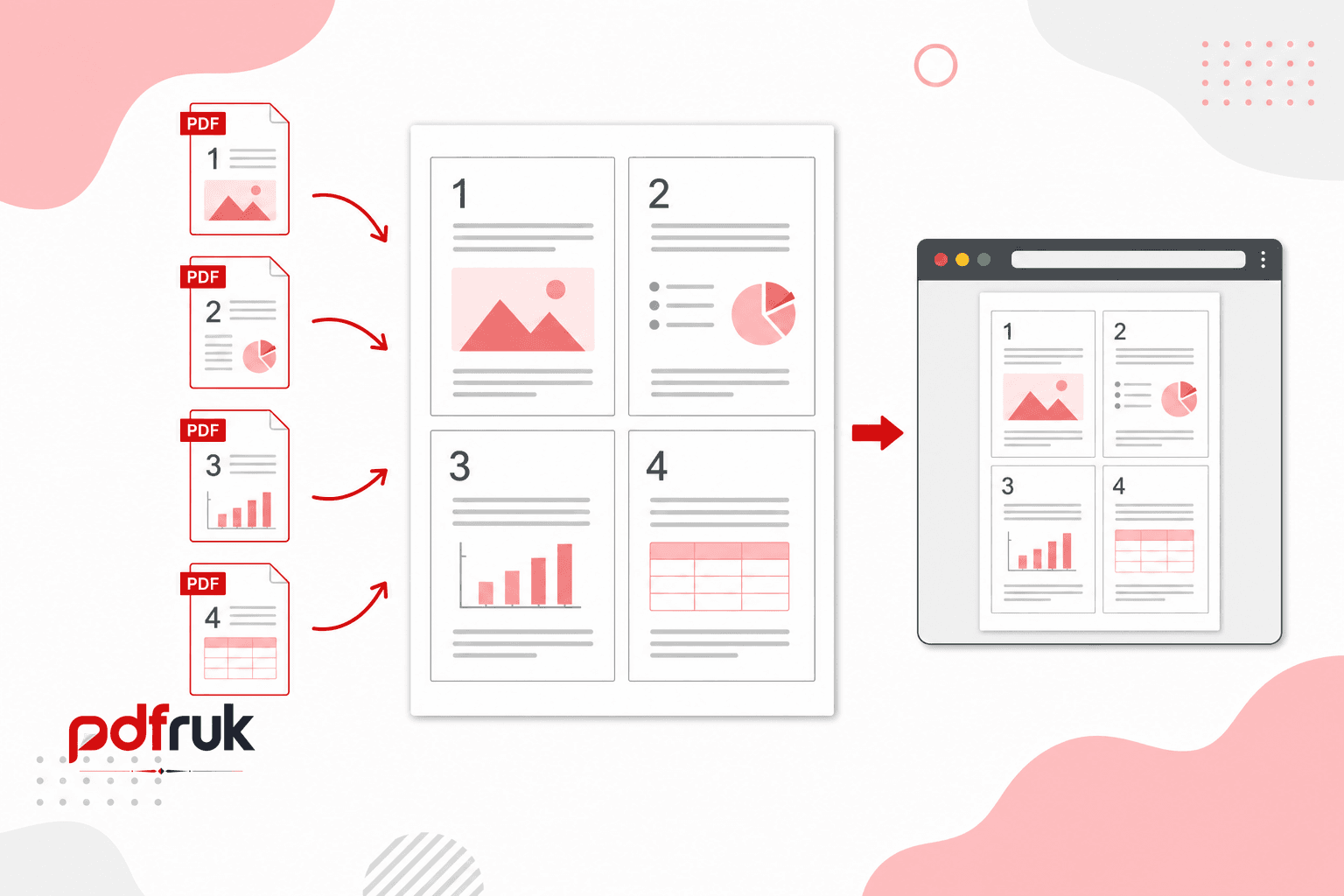
逐页打印 40 页报告需要 40 张纸。N-up 布局 — 有时称为拼版 — 将多页内容排在每张纸上,从而少用纸张、节省墨水、携带更轻的讲义。使用 pdfruk 的N-up 打印布局工具,您可选择每张纸显示多少页、预览结果并下载可直接打印的新 PDF — 全部在浏览器中完成,无需账号、无需上传文件。
N-up 布局能做什么
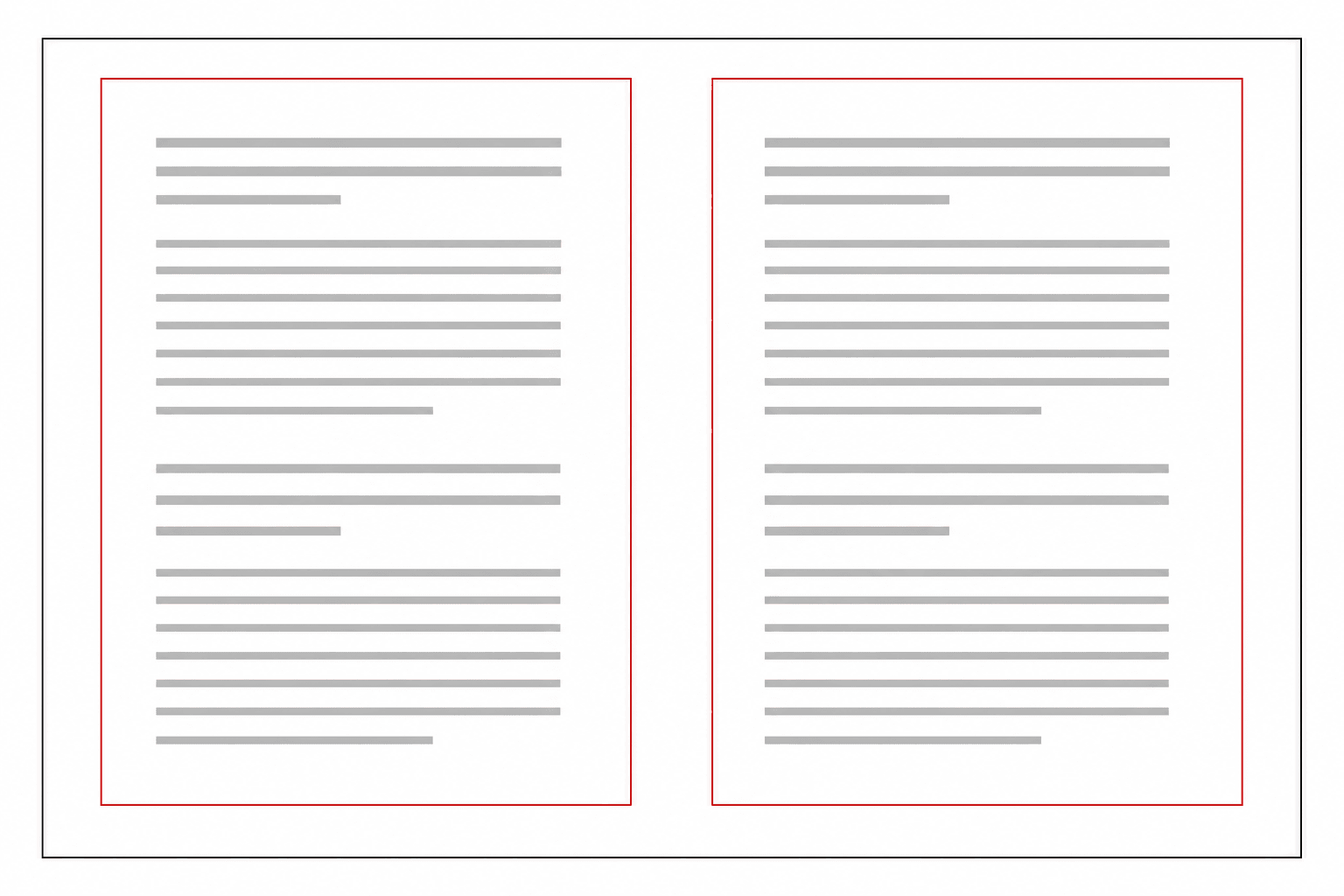
- 每张纸 2 页 — 并排(2×1): 适合原页面为纵向、希望在横向纸张上左右并排两页的情况。适合演示文稿、宽表格或同时对比两页。
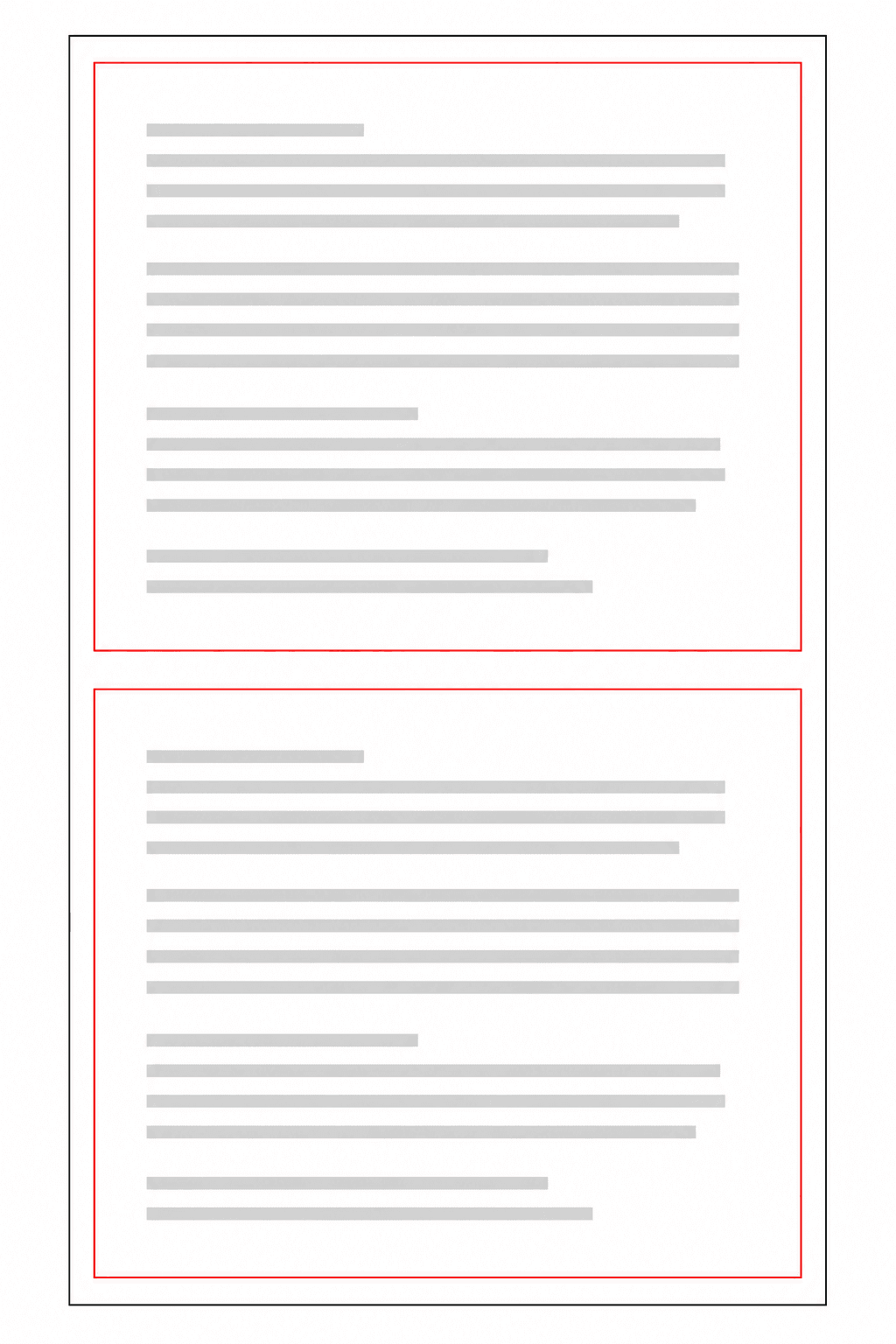
- 每张纸 2 页 — 上下堆叠(1×2): 保持纵向纸张,一页在上、一页在下。适合 A4/Letter 文档,折叠或裁剪后仍可按顺序阅读。
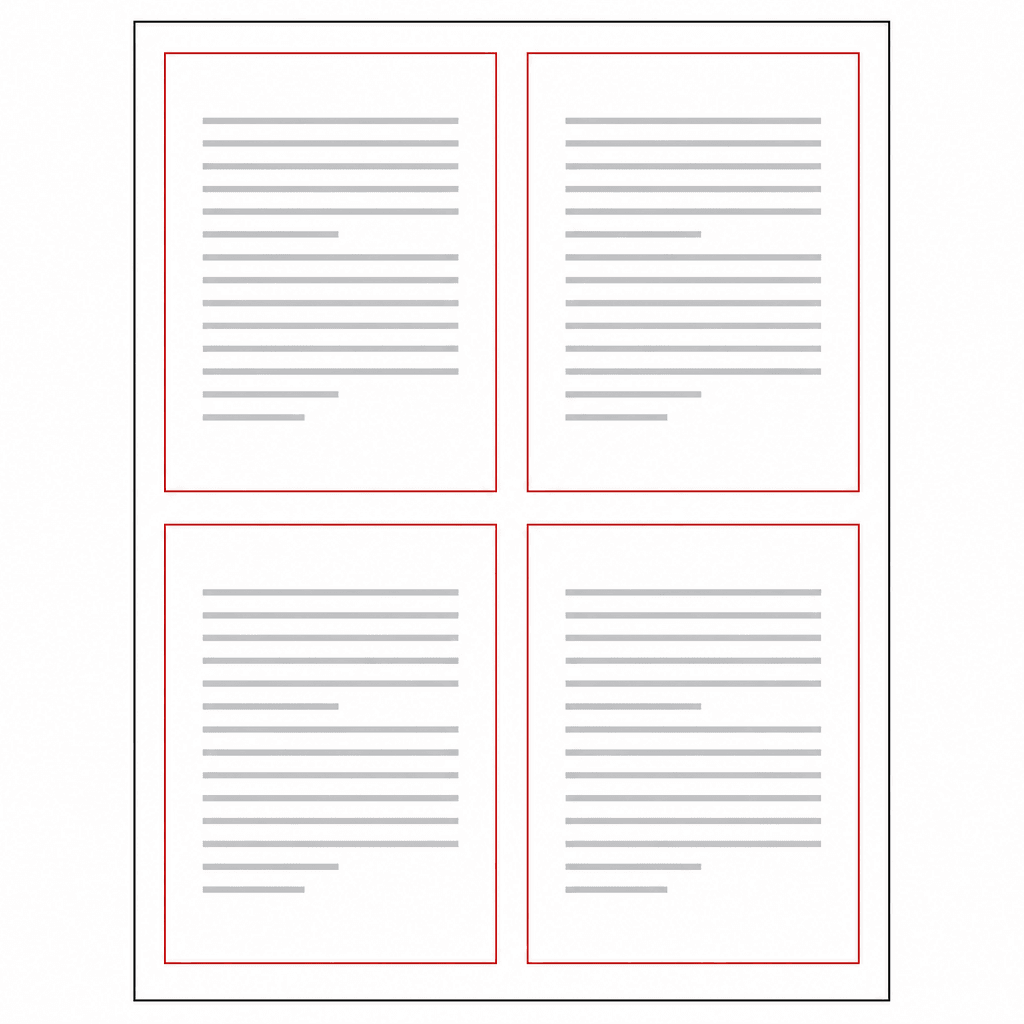
- 每张纸 4 页 — 2×2 网格: 最紧凑的选项。每张打印纸上有四页原内容 — 适合草稿审阅、会议资料或学习笔记,无需全尺寸页面。
- 可调装订边距: 在页面之间添加间距(0–16 pt),避免内容在折线处相贴或手工裁切时粘连。
- 实时预览: 处理文件前查看每张输出纸的效果,包括将打印多少张物理纸张的计数。
- 矢量质量输出: 页面以矢量方式放置,而非栅格化截图,因此打印或放大时文字保持清晰。
布局选项一览
2×1 — 并排
1×2 — 纵向堆叠
2×2 — 每张纸四页
何时适合 N-up 打印
- 会议讲义: 用一半纸张分享完整演示或报告。
- 草稿审阅: 以 4-up 打印长文档供批注,不浪费全尺寸页面。
- 课程材料: 学生获得可读副本,同时降低打印成本。
- 法务与 HR 资料: 合并政策页面供内部分发 — 尤其配合 pdfruk 私密、基于浏览器的处理。
- 家庭与办公打印: 许多打印机驱动提供「每张纸 2 页」,但需先选对方向。先创建 N-up PDF 可获得在任何设备上一致打印的文件。
如何用 pdfruk 创建 N-up PDF
- 打开N-up 打印布局工具。
- 将 PDF 拖入上传区域或点击浏览。一次一个文件 — 支持多页文档。
- 在左侧滚动原页面缩略图,确认文档正确。
- 选择布局:2×1(并排)、1×2(堆叠)或 2×2(每页四张)。右侧预览会立即更新。
- 设置装订边距 — 页面之间的间隙。若页面应相贴用 0 pt;若计划裁剪或折叠,8 pt 是较好的默认值。
- 查看输出摘要中的打印张数,然后点击创建布局,等待数秒本地生成 PDF。
- 下载新 PDF(文件名附加「-n-up」),用常用 PDF 查看器打印。无需缩放技巧 — 每个输出页已包含正确数量的源页面。
打印技巧
- 布局与纸张匹配: 2×1 适合横向;1×2 和 2×2 适合纵向。若页面显得拥挤,可尝试 2-up 而非 4-up。
- 裁剪时使用边距: 手工裁切时添加 8–12 pt 边距,避免裁切线处内容丢失。
- 按 100% 比例打印: 输出 PDF 已完成拼版。避免打印对话框中的「适应页面」或额外「每张纸页数」设置 — 否则会二次缩小。
- 需要小册子折叠? 若需 saddle-stitch 小册子且折叠页序正确,请改用小册子拼版工具 — 它会为双面打印和装订重新排序页面。
- 大文件: 很长的 PDF 可能因设备而异耗时更长。关闭未使用的浏览器标签以释放内存。
隐私:PDF 留在您的设备上
机密合同、医疗表格和内部报告正是人们常做 N-up 打印的文档 — 因此隐私很重要。pdfruk 在浏览器中完全处理 N-up 布局。拖入 PDF 时,文件从设备读入内存。本地 Web Worker 重新排列页面并返回新 PDF 供下载。处理过程中不会上传到 pdfruk 服务器。无需注册、无邮箱门槛、输出无水印。
您可自行验证:打开浏览器网络标签,处理 PDF 并确认无文档数据离开您的机器。关于为何基于浏览器的工具对敏感文件更安全,请参阅我们的为什么浏览器工具更安全指南。
N-up 与打印机「每张纸页数」
许多打印机和 PDF 查看器在打印对话框中提供「每张纸 2 页」选项。这可能有效,但结果因驱动和设备而异 — 页面可能意外缩小或忽略边距。先创建专用 N-up PDF 可获得固定布局,在任何地方打印一致、可与同事分享,并保持矢量质量。