Mise en page N-up : imprimer 2 ou 4 pages PDF par feuille
Découvrez ce qu'est l'impression N-up, quand utiliser les mises en page 2-up ou 4-up, et comment créer un PDF prêt à imprimer dans votre navigateur avec pdfruk — gratuit, privé et sans upload.
Published: 19 juillet 2026
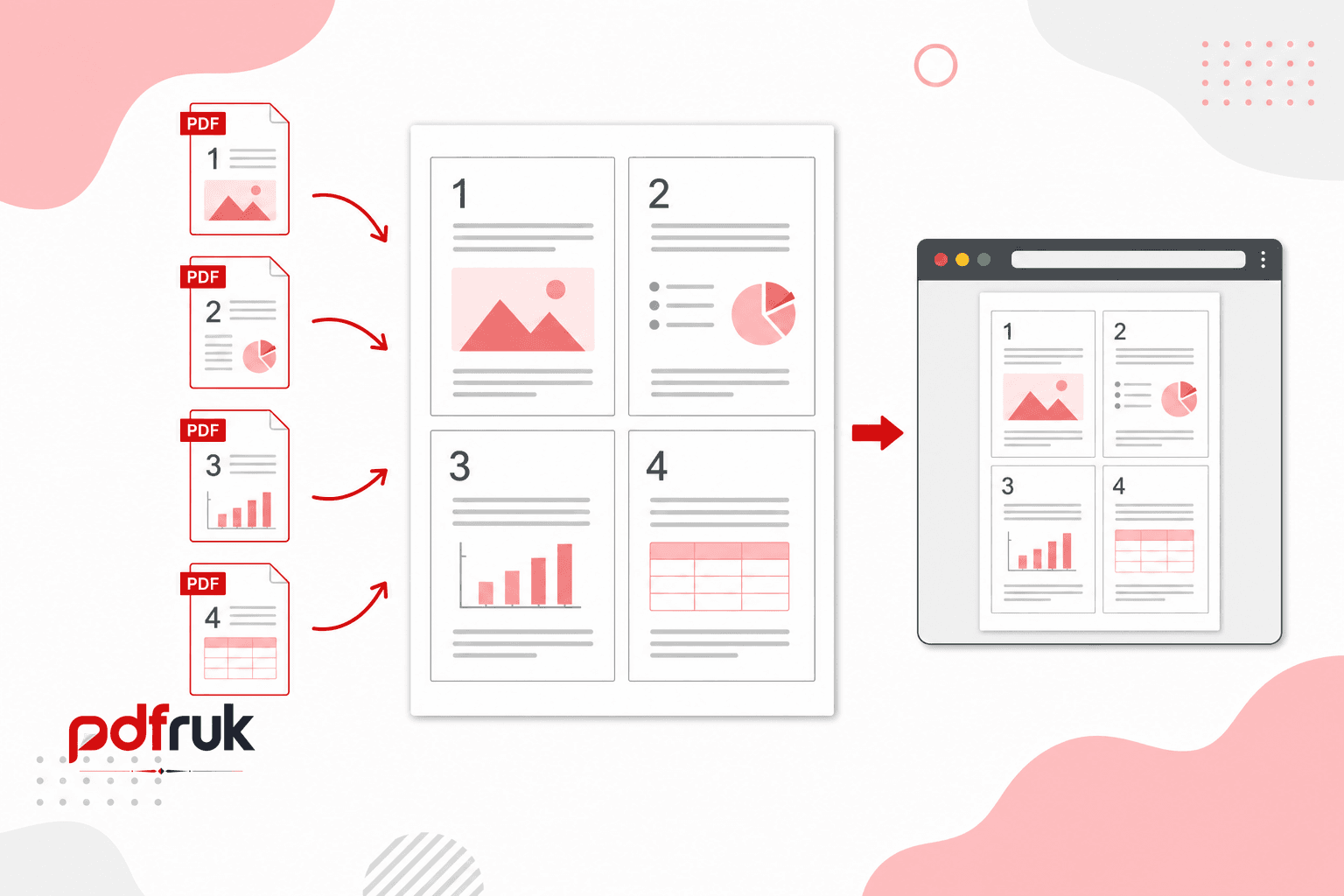
Imprimer un rapport de 40 pages page par page consomme 40 feuilles de papier. La mise en page N-up — parfois appelée imposition — regroupe plusieurs pages sur chaque feuille pour utiliser moins de papier, dépenser moins d'encre et transporter des handouts plus légers. Avec l'outil Mise en page N-up de pdfruk, vous choisissez combien de pages apparaissent sur chaque feuille, prévisualisez le résultat et téléchargez un nouveau PDF prêt pour votre imprimante — le tout dans le navigateur, sans compte et sans upload de fichier.
Ce que vous pouvez faire avec la mise en page N-up
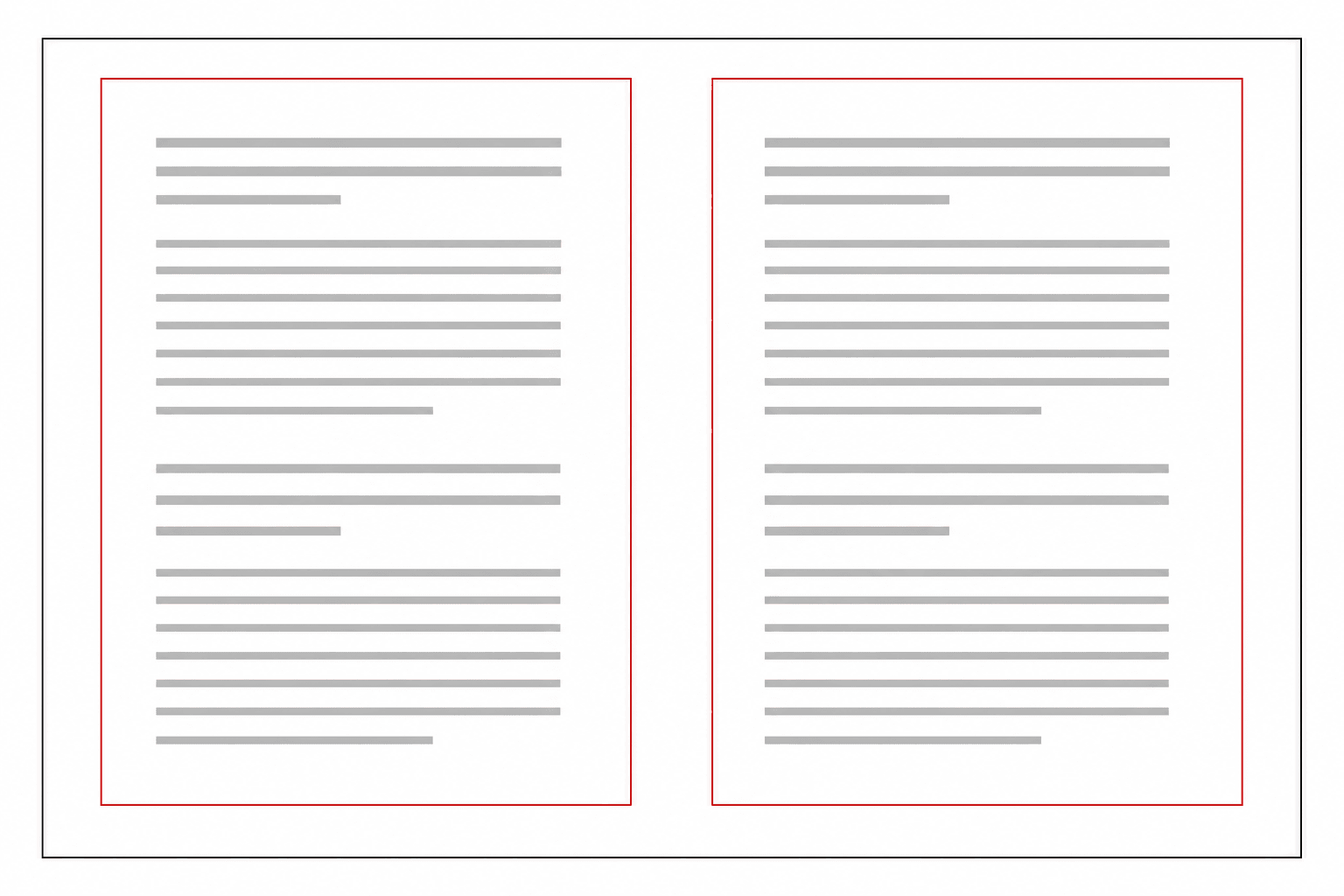
- 2 pages par feuille — côte à côte (2×1) : Idéal lorsque vos pages originales sont en portrait et que vous voulez une feuille paysage avec deux pages côte à côte. Parfait pour les présentations, les tableaux larges ou la comparaison de deux pages.
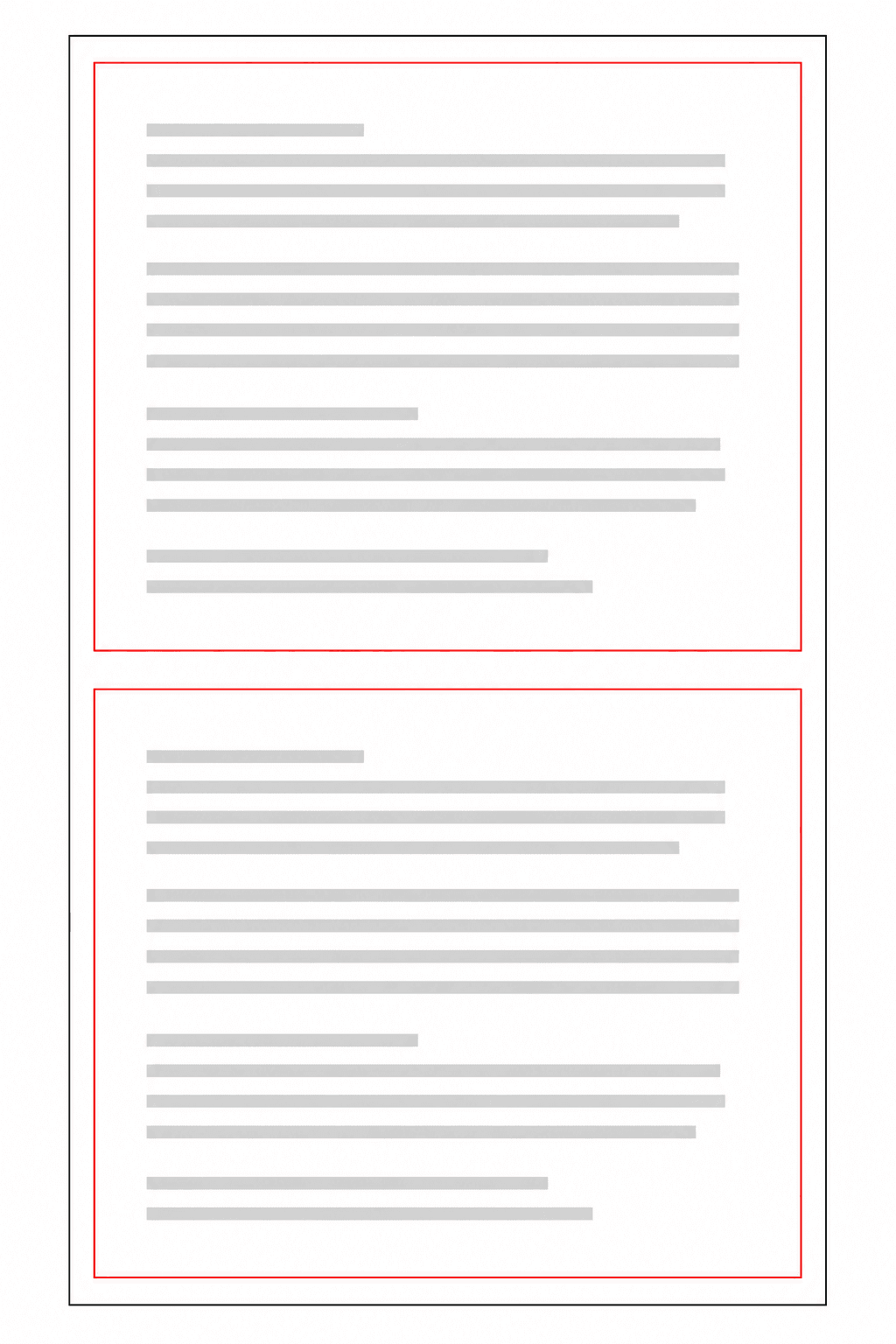
- 2 pages par feuille — empilées (1×2) : Conserve l'orientation portrait de la feuille avec une page au-dessus de l'autre. Convient naturellement aux documents A4/Letter que vous souhaitez lire dans l'ordre après pliage ou découpe.
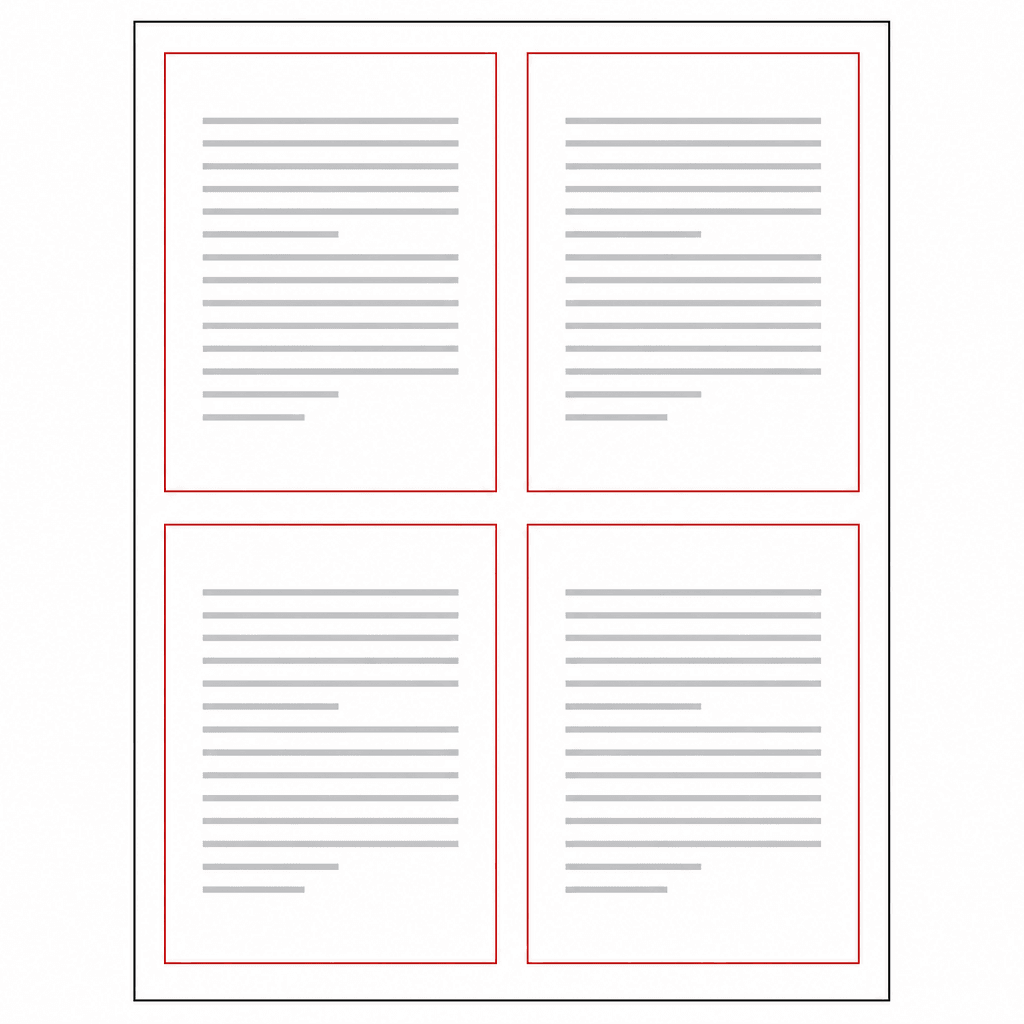
- 4 pages par feuille — grille 2×2 : L'option la plus compacte. Quatre pages originales sur chaque feuille imprimée — idéal pour les copies brouillon, les dossiers de réunion ou les notes d'étude où les pages pleine taille ne sont pas nécessaires.
- Gouttière réglable : Ajoutez de l'espace entre les pages (0–16 pt) pour que le contenu ne se touche pas à la ligne de pli ou lors d'une découpe manuelle.
- Aperçu en direct : Voyez à quoi ressemblera chaque feuille de sortie avant de traiter le fichier, y compris le nombre de feuilles physiques que vous imprimerez.
- Sortie en qualité vectorielle : Les pages sont placées en vecteurs, pas en captures rasterisées, de sorte que le texte reste net à l'impression ou au zoom.
Options de mise en page en un coup d'œil
2×1 — côte à côte
1×2 — empilées verticalement
2×2 — quatre pages par feuille
Quand l'impression N-up est utile
- Handouts de réunion : Partagez une présentation ou un rapport complet en utilisant la moitié du papier.
- Relecture de brouillon : Imprimez de longs documents en 4-up pour annotation sans gaspiller des pages pleine taille.
- Matériel de cours : Les étudiants obtiennent des copies lisibles tout en réduisant les coûts d'impression.
- Dossiers juridiques et RH : Combinez des pages de politiques pour une distribution interne — surtout combiné au traitement privé dans le navigateur de pdfruk.
- Impression à domicile et au bureau : De nombreux pilotes d'imprimante proposent « 2 pages par feuille », mais seulement après avoir choisi la bonne orientation. Créer d'abord un PDF N-up vous donne un fichier qui s'imprime de façon cohérente sur tout appareil.
Comment créer un PDF N-up avec pdfruk
- Ouvrez l'outil Mise en page N-up.
- Déposez un PDF dans la zone d'upload ou cliquez pour parcourir. Un fichier à la fois — les documents multipages sont pris en charge.
- Faites défiler les miniatures des pages originales à gauche pour confirmer que vous avez le bon document.
- Choisissez une mise en page : 2×1 (côte à côte), 1×2 (empilées) ou 2×2 (quatre par feuille). L'aperçu à droite se met à jour immédiatement.
- Réglez la gouttière — l'espace entre les pages. Utilisez 0 pt si les pages doivent se toucher ; 8 pt est une bonne valeur par défaut si vous prévoyez de découper ou plier entre les pages.
- Vérifiez le résumé de sortie pour le nombre de feuilles d'impression, puis cliquez sur Créer la mise en page et attendez quelques secondes pendant la génération locale du PDF.
- Téléchargez le nouveau PDF (nommé avec « -n-up » ajouté) et imprimez-le depuis votre visionneuse PDF habituelle. Aucun artifice de mise à l'échelle — chaque page de sortie contient déjà le bon nombre de pages source.
Conseils d'impression
- Adapter la mise en page au papier : 2×1 convient bien en paysage ; 1×2 et 2×2 en portrait. Si les pages semblent serrées, essayez le 2-up plutôt que le 4-up.
- Utiliser la gouttière pour la découpe : Si vous découpez les feuilles à la main, ajoutez 8–12 pt de gouttière pour ne pas perdre de contenu à la ligne de coupe.
- Imprimer à 100 % : Le PDF de sortie est déjà imposé. Évitez « Ajuster à la page » ou les réglages supplémentaires « Pages par feuille » dans la boîte de dialogue d'impression — ils réduiraient les pages deux fois.
- Besoin d'un pliage booklet ? Pour des livrets agrafés avec le bon ordre de pages pour le pliage, utilisez plutôt l'outil Imposition booklet — il réorganise les pages pour l'impression recto verso et l'agrafe.
- Fichiers volumineux : Les PDF très longs peuvent prendre plus de temps selon votre appareil. Fermez les onglets inutilisés du navigateur pour libérer de la mémoire.
Confidentialité : votre PDF reste sur votre appareil
Contrats confidentiels, formulaires médicaux et rapports internes sont exactement le type de documents que l'on imprime en N-up — la confidentialité compte donc. pdfruk traite la mise en page N-up entièrement dans votre navigateur. Lorsque vous déposez un PDF, le fichier est lu depuis votre appareil en mémoire. Un Web Worker local réorganise les pages et renvoie un nouveau PDF à télécharger. Rien n'est envoyé aux serveurs pdfruk pendant ce processus. Pas d'inscription, pas de barrière e-mail, pas de filigrane sur votre sortie.
Vous pouvez le vérifier vous-même : ouvrez l'onglet Réseau de votre navigateur, traitez un PDF et confirmez qu'aucune charge utile de document ne quitte votre machine. Pour en savoir plus sur pourquoi les outils basés sur le navigateur sont plus sûrs pour les fichiers sensibles, consultez notre guide sur la sécurité PDF dans le navigateur.
N-up vs. « pages par feuille » de l'imprimante
De nombreuses imprimantes et visionneuses PDF proposent une option « 2 pages par feuille » dans la boîte de dialogue d'impression. Cela peut fonctionner, mais les résultats varient selon le pilote et l'appareil — les pages peuvent se réduire de façon inattendue ou ignorer la gouttière. Créer d'abord un PDF N-up dédié vous donne une mise en page fixe qui s'imprime partout de la même façon, peut être partagée avec des collègues et conserve la qualité vectorielle.