Diseño N-up: imprimir 2 o 4 páginas PDF por hoja
Aprende qué es la impresión N-up, cuándo usar diseños 2-up o 4-up y cómo crear un PDF listo para imprimir en tu navegador con pdfruk — gratis, privado y sin subir archivos.
Published: 19 de julio de 2026
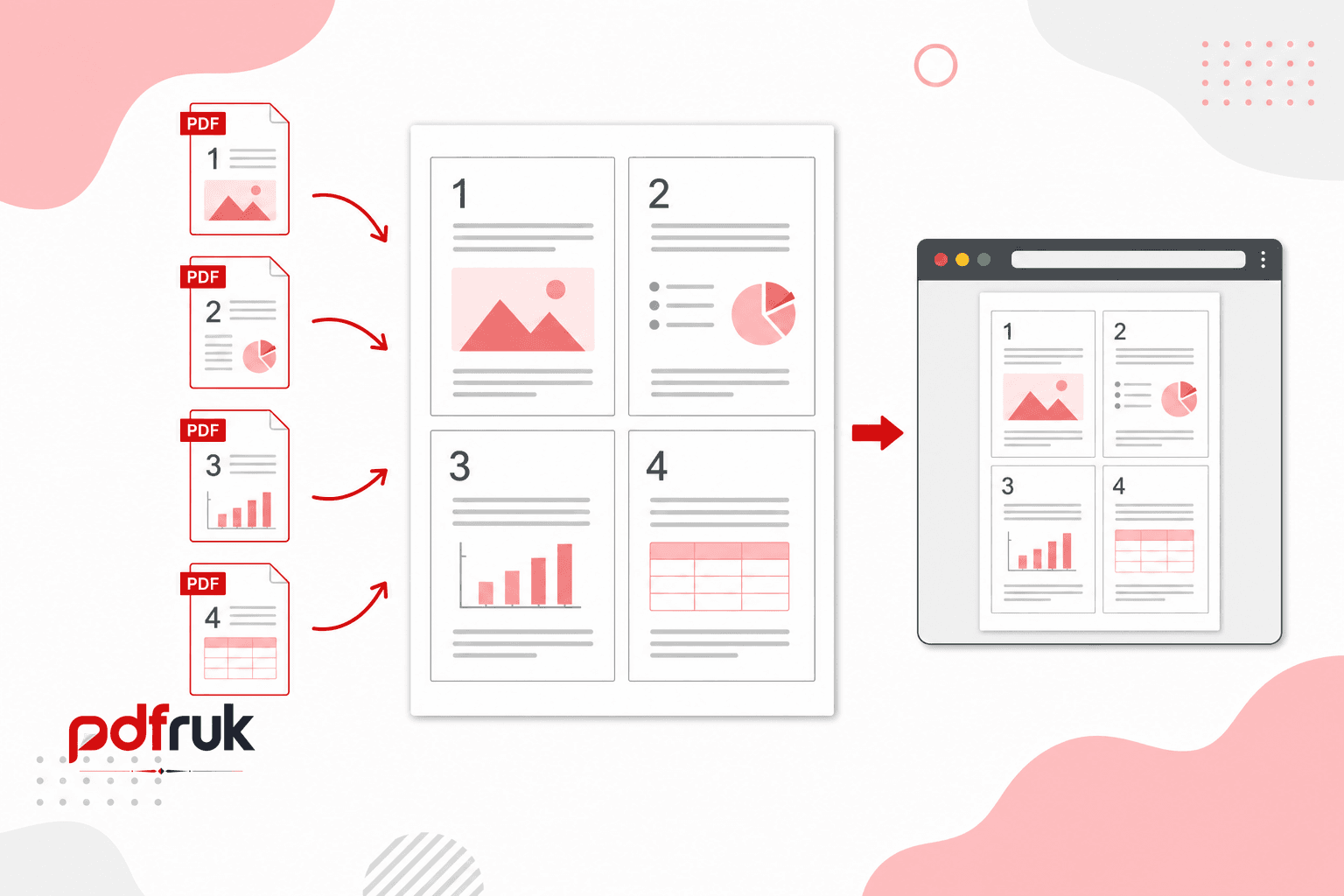
Imprimir un informe de 40 páginas página por página usa 40 hojas de papel. El diseño N-up — a veces llamado imposición — empaqueta varias páginas en cada hoja para usar menos papel, gastar menos tinta y llevar handouts más ligeros. Con la herramienta Diseño N-up de pdfruk eliges cuántas páginas aparecen en cada hoja, previsualizas el resultado y descargas un PDF nuevo listo para tu impresora — todo en el navegador, sin cuenta y sin subir archivos.
Qué puedes hacer con el diseño N-up
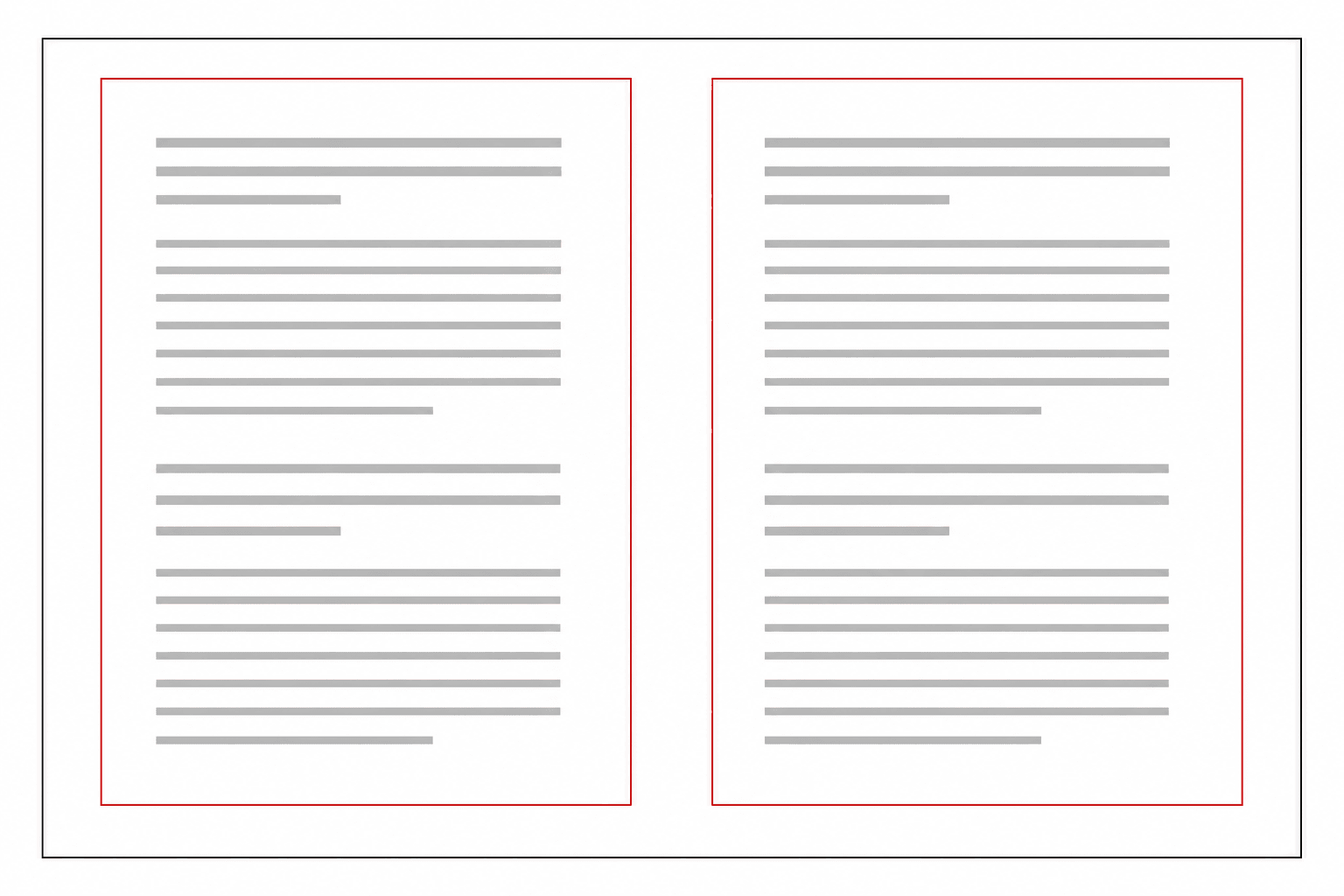
- 2 páginas por hoja — lado a lado (2×1): Lo mejor cuando tus páginas originales están en vertical y quieres una hoja horizontal con dos páginas una junto a la otra. Ideal para presentaciones, tablas anchas o comparar dos páginas a la vez.
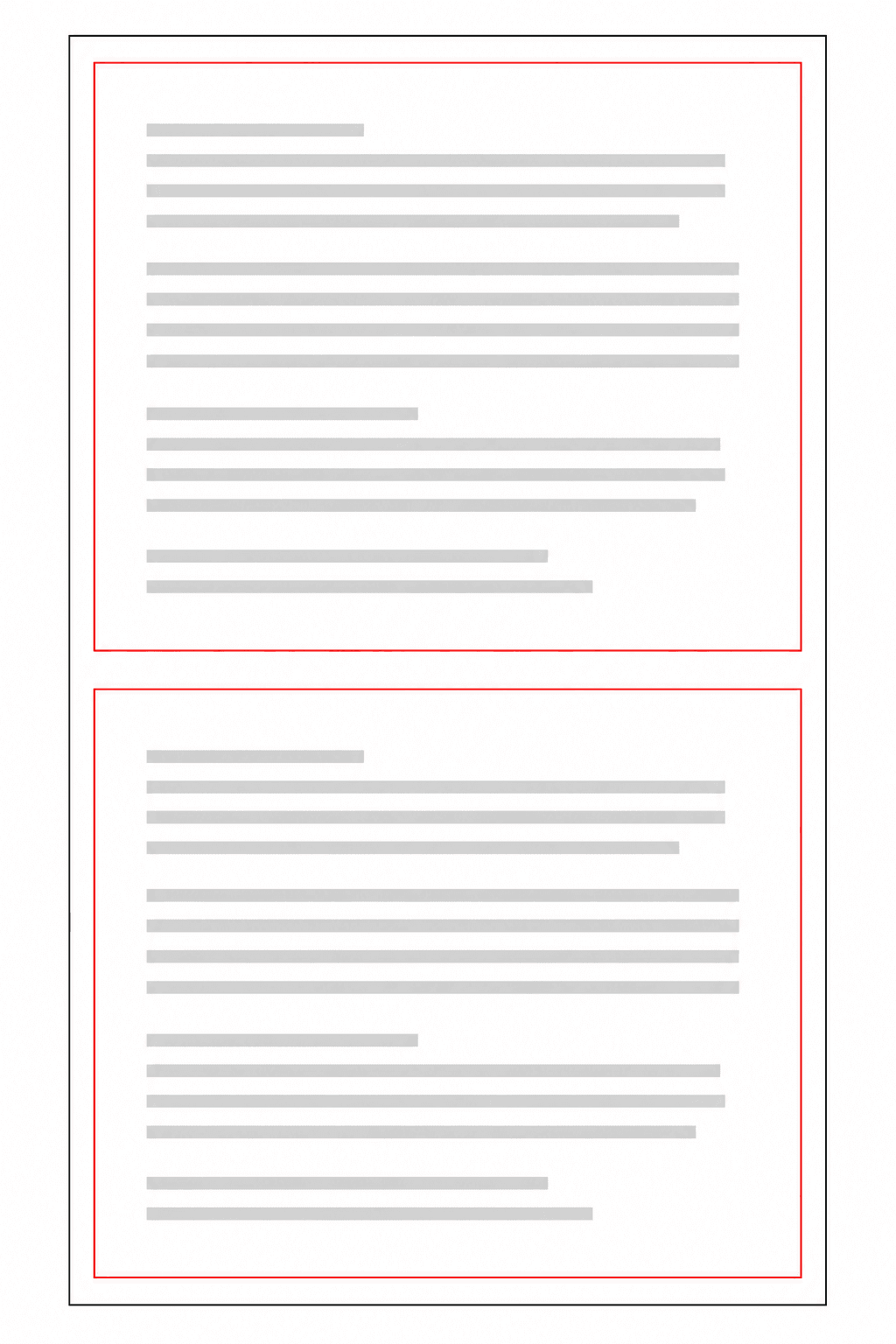
- 2 páginas por hoja — apiladas (1×2): Mantiene la orientación vertical de la hoja con una página encima de la otra. Encaja de forma natural con documentos A4/Letter que aún quieres leer en orden tras doblar o cortar.
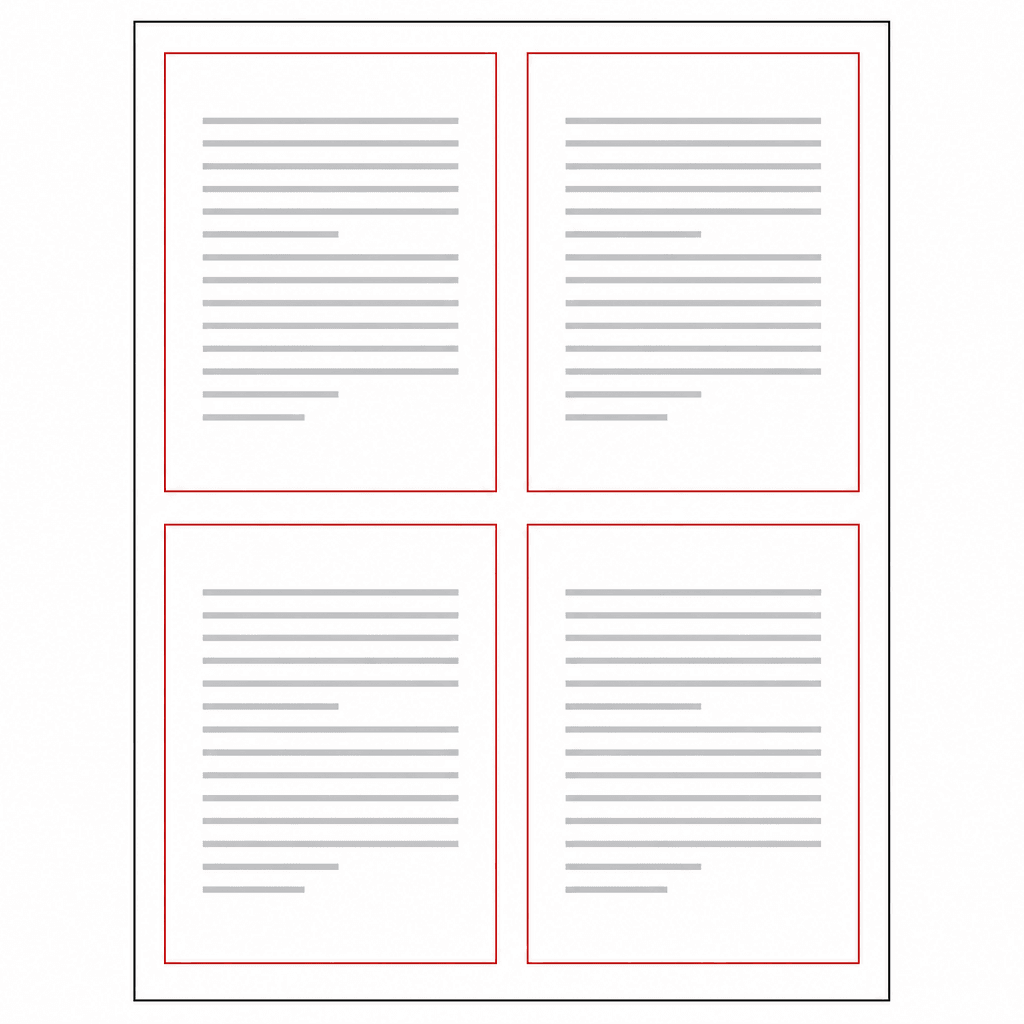
- 4 páginas por hoja — cuadrícula 2×2: La opción más compacta. Cuatro páginas originales en cada hoja impresa — ideal para copias de borrador, paquetes de reuniones o apuntes de estudio donde no se necesitan páginas a tamaño completo.
- Sangría ajustable: Añade espacio entre páginas (0–16 pt) para que el contenido no se toque en la línea de pliegue o al recortar hojas a mano.
- Vista previa en vivo: Ve cómo quedará cada hoja de salida antes de procesar el archivo, incluido un recuento de cuántas hojas físicas imprimirás.
- Salida con calidad vectorial: Las páginas se colocan como vectores, no como capturas rasterizadas, por lo que el texto permanece nítido al imprimir o ampliar.
Opciones de diseño de un vistazo
2×1 — lado a lado
1×2 — apiladas verticalmente
2×2 — cuatro páginas por hoja
Cuándo ayuda la impresión N-up
- Handouts de reuniones: Comparte una presentación o informe completo usando la mitad del papel.
- Revisión de borradores: Imprime documentos largos en 4-up para marcar sin desperdiciar páginas a tamaño completo.
- Material de curso: Los estudiantes obtienen copias legibles mientras reduces los costes de impresión.
- Paquetes legales y de RR. HH.: Combina páginas de políticas para distribución interna — especialmente junto con el procesamiento privado en el navegador de pdfruk.
- Impresión en casa y oficina: Muchos controladores ofrecen «2 páginas por hoja», pero solo tras elegir la orientación correcta. Crear primero un PDF N-up te da un archivo que imprime igual en cualquier dispositivo.
Cómo crear un PDF N-up con pdfruk
- Abre la herramienta Diseño N-up.
- Arrastra un PDF al área de carga o haz clic para buscar. Un archivo a la vez — se admiten documentos multipágina.
- Desplázate por las miniaturas de las páginas originales a la izquierda para confirmar que tienes el documento correcto.
- Elige un diseño: 2×1 (lado a lado), 1×2 (apiladas) o 2×2 (cuatro por hoja). La vista previa a la derecha se actualiza al instante.
- Configura la sangría — el espacio entre páginas. Usa 0 pt si las páginas deben tocarse; 8 pt es un buen valor por defecto si planeas cortar o doblar entre páginas.
- Revisa el resumen de salida para ver cuántas hojas de impresión usará tu documento, luego haz clic en Crear diseño y espera unos segundos mientras se genera el PDF localmente.
- Descarga el PDF nuevo (con «-n-up» añadido al nombre) e imprímelo desde tu visor PDF habitual. No hacen falta trucos de escala — cada página de salida ya contiene el número correcto de páginas de origen.
Consejos de impresión
- Adapta el diseño al papel: 2×1 funciona bien en horizontal; 1×2 y 2×2 en vertical. Si las páginas se ven apretadas, prueba 2-up en lugar de 4-up.
- Usa sangría para cortar: Si recortarás hojas a mano, añade 8–12 pt de sangría para que no se pierda contenido en la línea de corte.
- Imprime al 100 %: El PDF de salida ya está imposicionado. Evita «Ajustar a la página» o ajustes extra de «Páginas por hoja» en el diálogo de impresión — encogerían las páginas dos veces.
- ¿Necesitas plegado tipo booklet? Para folletos grapados con el orden de páginas correcto para doblar, usa la herramienta Imposición booklet — reordena páginas para impresión a doble cara y grapado.
- Archivos grandes: PDFs muy largos pueden tardar más según tu dispositivo. Cierra pestañas del navegador sin usar para liberar memoria.
Privacidad: tu PDF permanece en tu dispositivo
Contratos confidenciales, formularios médicos e informes internos son exactamente el tipo de documentos que la gente imprime en N-up — por eso la privacidad importa. pdfruk procesa el diseño N-up íntegramente en tu navegador. Cuando sueltas un PDF, el archivo se lee desde tu dispositivo a la memoria. Un Web Worker local reorganiza las páginas y devuelve un PDF nuevo para descargar. No se sube nada a los servidores de pdfruk durante ese proceso. No hay registro, ni barrera de correo electrónico, ni marca de agua en tu salida.
Puedes comprobarlo tú mismo: abre la pestaña Red de tu navegador, procesa un PDF y confirma que ningún dato del documento sale de tu máquina. Para más información sobre por qué las herramientas basadas en el navegador son más seguras para archivos sensibles, consulta nuestra guía sobre la seguridad PDF en el navegador.
N-up vs. «páginas por hoja» de la impresora
Muchas impresoras y visores PDF ofrecen una opción «2 páginas por hoja» en el diálogo de impresión. Puede funcionar, pero los resultados varían según el controlador y el dispositivo — las páginas pueden encogerse inesperadamente o ignorar la sangría. Crear primero un PDF N-up dedicado te da un diseño fijo que imprime igual en todas partes, puede compartirse con colegas y mantiene la calidad vectorial.