N-up-Drucklayout: 2 oder 4 PDF-Seiten pro Bogen
Erfahren Sie, was N-up-Druck ist, wann 2-up- oder 4-up-Layouts sinnvoll sind und wie Sie mit pdfruk im Browser ein druckfertiges PDF erstellen — kostenlos, privat und ohne Upload.
Published: 19. Juli 2026
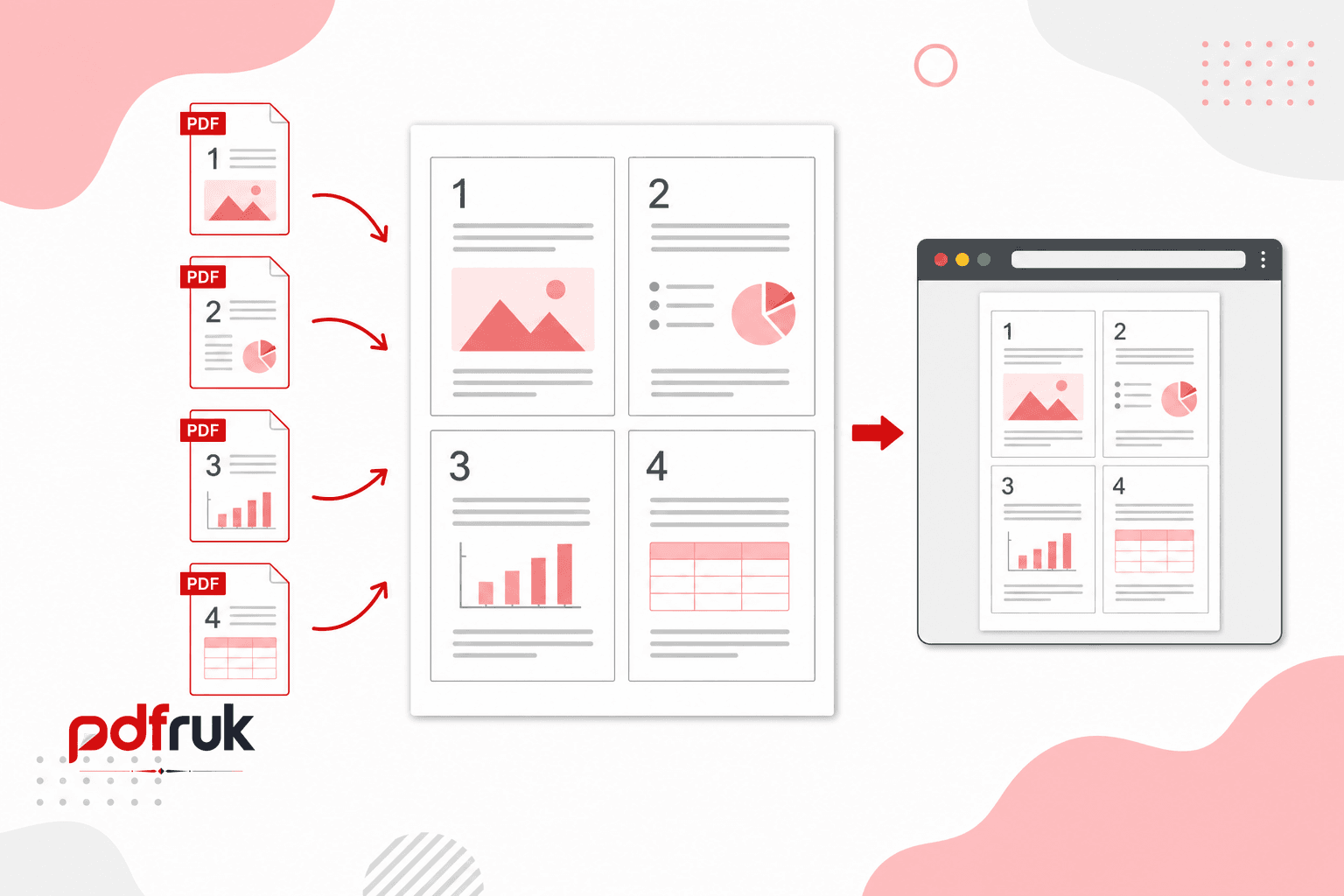
Ein 40-seitiger Bericht Seite für Seite zu drucken verbraucht 40 Bögen Papier. Ein N-up-Layout — manchmal auch Imposition genannt — packt mehrere Seiten auf jeden Bogen, sodass Sie weniger Papier verbrauchen, weniger Tinte ausgeben und leichtere Handouts tragen. Mit dem N-up-Drucklayout-Tool von pdfruk wählen Sie, wie viele Seiten auf jedem Bogen erscheinen, sehen eine Vorschau des Ergebnisses und laden ein neues, druckfertiges PDF herunter — alles im Browser, ohne Konto und ohne Datei-Upload.
Was Sie mit N-up-Layout erreichen können
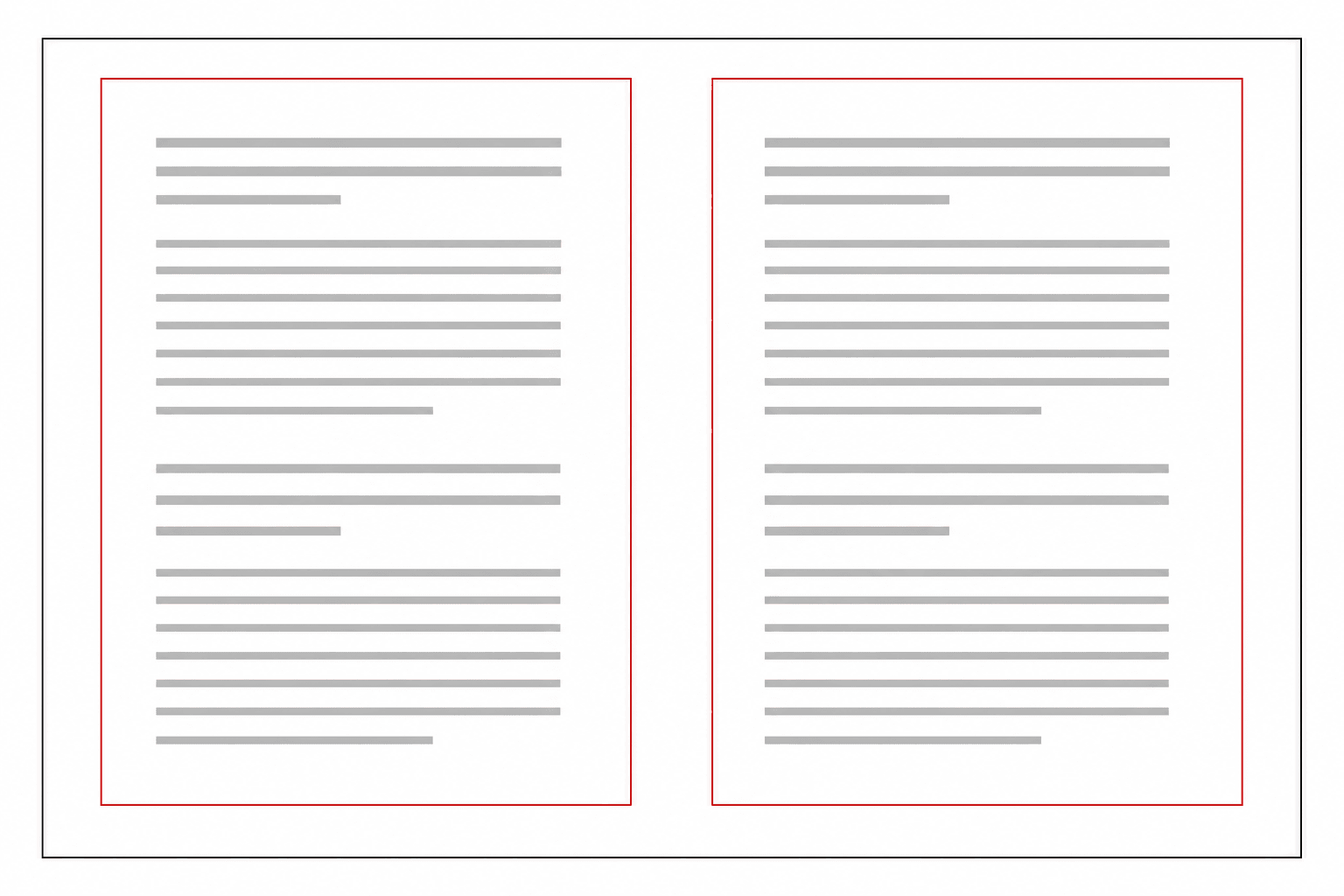
- 2 Seiten pro Bogen — nebeneinander (2×1): Am besten, wenn Ihre Originalseiten im Hochformat sind und Sie einen Querformat-Bogen mit zwei Seiten nebeneinander möchten. Ideal für Präsentationen, breite Tabellen oder den Vergleich zweier Seiten.
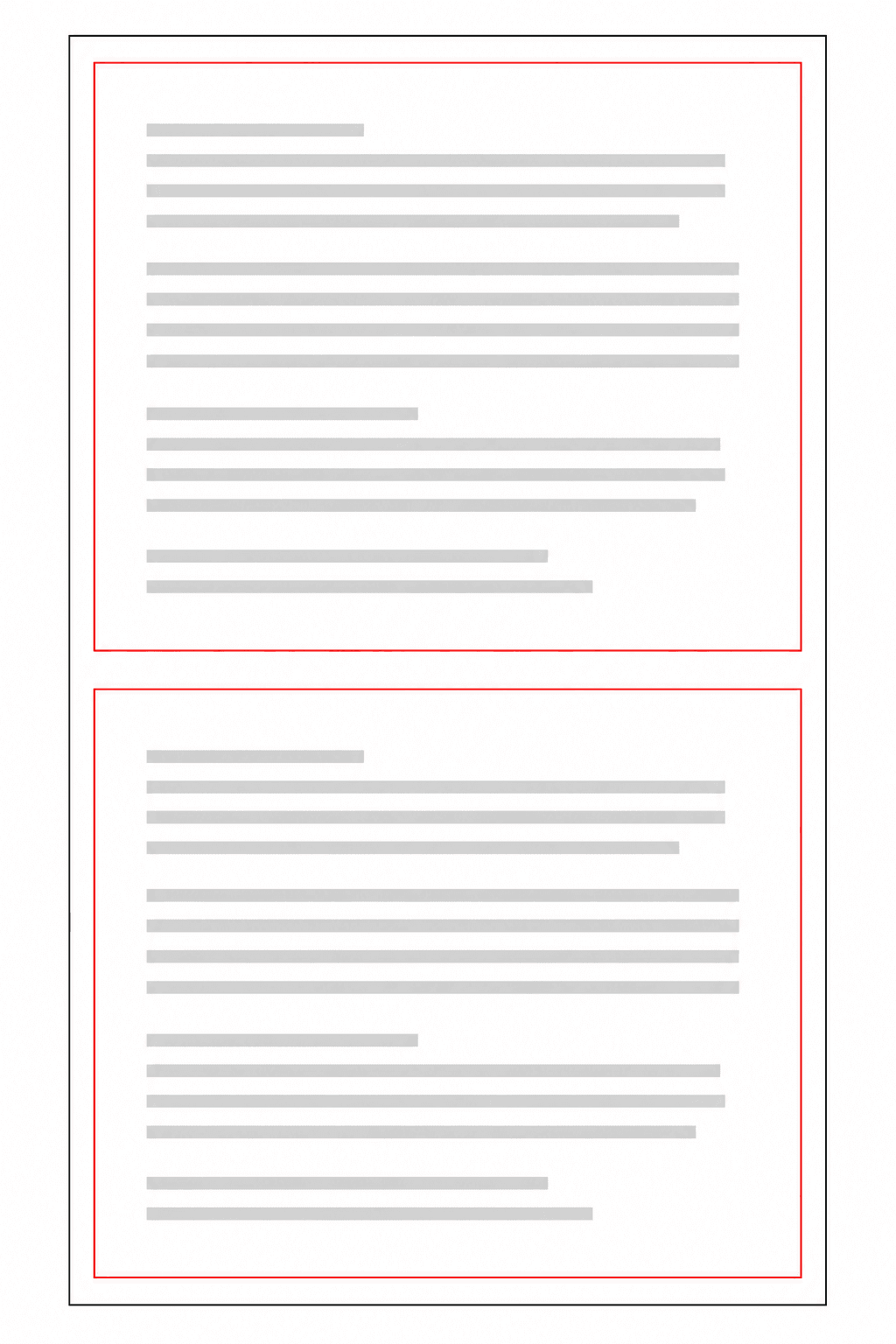
- 2 Seiten pro Bogen — übereinander (1×2): Behält die Hochformat-Ausrichtung des Bogens bei, mit einer Seite über der anderen. Natürlich geeignet für A4-/Letter-Dokumente, die Sie nach dem Falten oder Schneiden weiter in der richtigen Reihenfolge lesen möchten.
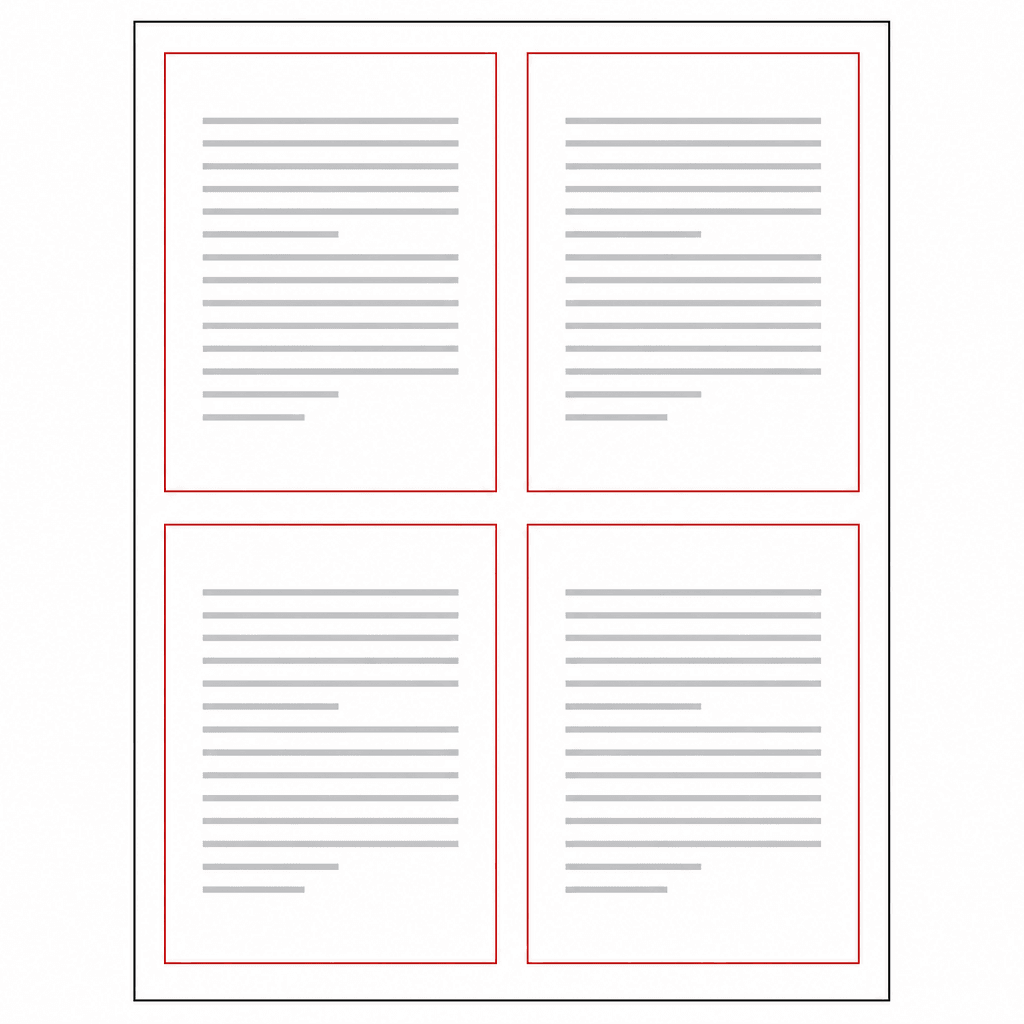
- 4 Seiten pro Bogen — 2×2-Raster: Die kompakteste Option. Vier Originalseiten auf jedem gedruckten Bogen — ideal für Entwurfs-Kopien, Meeting-Unterlagen oder Lernnotizen, bei denen volle Seitengröße nicht nötig ist.
- Einstellbarer Steg: Fügen Sie Abstand zwischen den Seiten hinzu (0–16 pt), damit Inhalte an der Falzlinie oder beim manuellen Beschneiden nicht aneinanderstoßen.
- Live-Vorschau: Sehen Sie, wie jeder Ausgabe-Bogen aussehen wird, bevor Sie die Datei verarbeiten — inklusive einer Angabe, wie viele physische Bögen Sie drucken werden.
- Vektorqualität in der Ausgabe: Seiten werden als Vektoren platziert, nicht als gerasterte Screenshots — Text bleibt beim Drucken oder Zoomen scharf.
Layout-Optionen auf einen Blick
2×1 — nebeneinander
1×2 — vertikal gestapelt
2×2 — vier Seiten pro Bogen
Wann N-up-Druck hilft
- Meeting-Handouts: Teilen Sie ein vollständiges Deck oder einen Bericht mit der Hälfte des Papiers.
- Entwurfsprüfung: Drucken Sie lange Dokumente im 4-up-Format zur Markierung, ohne volle Seiten zu verschwenden.
- Kursmaterial: Studierende erhalten gut lesbare Kopien, während Sie Druckkosten senken.
- Rechts- und HR-Unterlagen: Kombinieren Sie Richtlinien-Seiten für die interne Verteilung — besonders in Verbindung mit der privaten, browserbasierten Verarbeitung von pdfruk.
- Drucken zu Hause und im Büro: Viele Druckertreiber bieten „2 Seiten pro Bogen“, aber erst nach der richtigen Ausrichtung. Wenn Sie zuerst ein N-up-PDF erstellen, erhalten Sie eine Datei, die auf jedem Gerät gleich druckt.
So erstellen Sie ein N-up-PDF mit pdfruk
- Öffnen Sie das N-up-Drucklayout-Tool.
- Ziehen Sie ein PDF in den Upload-Bereich oder klicken Sie zum Durchsuchen. Eine Datei nach der anderen — mehrseitige Dokumente werden unterstützt.
- Scrollen Sie durch die Miniaturansichten der Originalseiten links, um zu bestätigen, dass Sie das richtige Dokument haben.
- Wählen Sie ein Layout: 2×1 (nebeneinander), 1×2 (gestapelt) oder 2×2 (vier pro Bogen). Die Vorschau rechts aktualisiert sich sofort.
- Legen Sie den Steg fest — den Abstand zwischen den Seiten. Verwenden Sie 0 pt, wenn die Seiten aneinanderstoßen sollen; 8 pt ist ein guter Standard, wenn Sie zwischen den Seiten schneiden oder falten möchten.
- Prüfen Sie in der Ausgabe-Zusammenfassung, wie viele Druckbögen Ihr Dokument benötigt, klicken Sie dann auf Layout erstellen und warten Sie einige Sekunden, während das PDF lokal erstellt wird.
- Laden Sie das neue PDF herunter (mit angehängtem „-n-up“ im Namen) und drucken Sie es aus Ihrem üblichen PDF-Viewer. Keine Skalierungstricks nötig — jede Ausgabe-Seite enthält bereits die richtige Anzahl Quellseiten.
Drucktipps
- Layout an Papier anpassen: 2×1 eignet sich gut für Querformat; 1×2 und 2×2 für Hochformat. Wenn Seiten beengt wirken, versuchen Sie 2-up statt 4-up.
- Steg zum Schneiden nutzen: Wenn Sie Bögen von Hand beschneiden, fügen Sie 8–12 pt Steg hinzu, damit an der Schnittkante kein Inhalt verloren geht.
- Bei 100 % skalieren drucken: Das Ausgabe-PDF ist bereits impositioniert. Vermeiden Sie „An Seite anpassen“ oder zusätzliche „Seiten pro Bogen“-Einstellungen im Druckdialog — sonst würden Seiten doppelt verkleinert.
- Booklet-Falzung nötig? Für Heftchen mit Rückendrahtheftung und korrekter Seitenreihenfolge zum Falzen nutzen Sie stattdessen das Booklet-Imposition-Tool — es ordnet Seiten für Duplexdruck und Heftung neu an.
- Große Dateien: Sehr lange PDFs können je nach Gerät länger dauern. Schließen Sie ungenutzte Browser-Tabs, um Speicher freizugeben.
Datenschutz: Ihr PDF bleibt auf Ihrem Gerät
Vertrauliche Verträge, medizinische Formulare und interne Berichte sind genau die Art von Dokumenten, die man im N-up-Format druckt — deshalb ist Datenschutz wichtig. pdfruk verarbeitet N-up-Layouts vollständig in Ihrem Browser. Wenn Sie ein PDF ablegen, wird die Datei von Ihrem Gerät in den Speicher gelesen. Ein lokaler Web Worker ordnet die Seiten neu an und liefert ein neues PDF zum Download. Nichts wird auf pdfruk-Server hochgeladen während dieses Vorgangs. Es gibt keine Registrierung, kein E-Mail-Gate und kein Wasserzeichen auf Ihrer Ausgabe.
Sie können das selbst prüfen: Öffnen Sie den Netzwerk-Tab Ihres Browsers, verarbeiten Sie ein PDF und bestätigen Sie, dass keine Dokumentdaten Ihr Gerät verlassen. Mehr dazu, warum browserbasierte Tools für sensible Dateien sicherer sind, finden Sie in unserem Leitfaden zur browserbasierten PDF-Sicherheit.
N-up vs. Drucker-„Seiten pro Bogen“
Viele Drucker und PDF-Viewer bieten im Druckdialog eine Option „2 Seiten pro Bogen“. Das kann funktionieren, aber Ergebnisse variieren je nach Treiber und Gerät — Seiten können unerwartet schrumpfen oder Steg-Abstände ignorieren. Wenn Sie zuerst ein dediziertes N-up-PDF erstellen, erhalten Sie ein festes Layout, das überall gleich druckt, mit Kollegen geteilt werden kann und die Vektorqualität behält.